USB无线网卡使用指南 从驱动安装到台式电脑连接
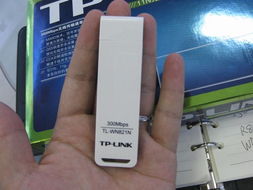
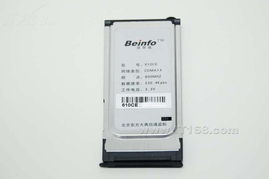
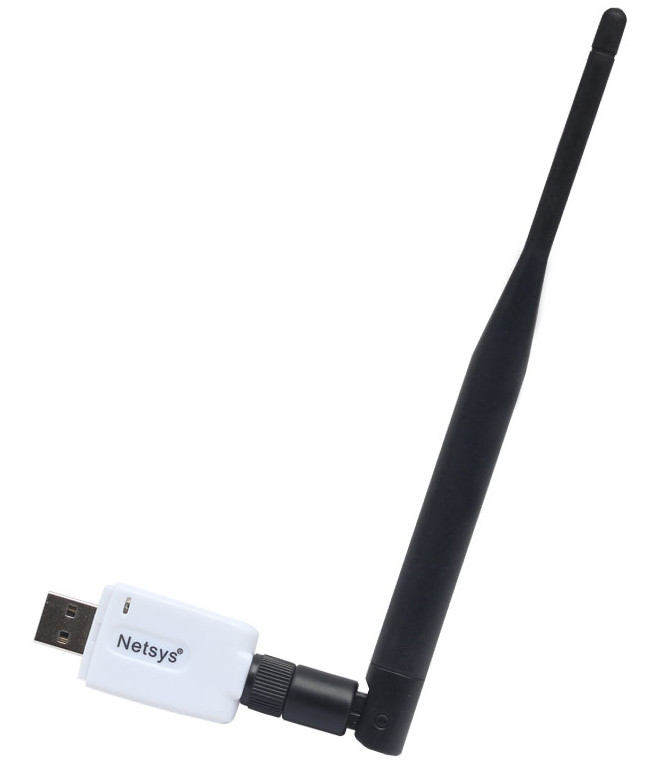
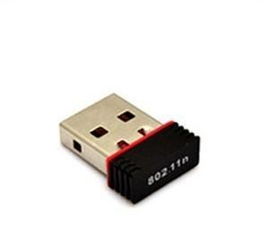
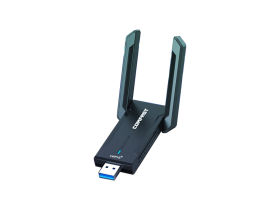
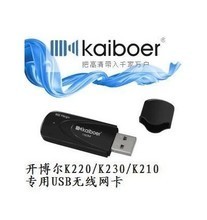
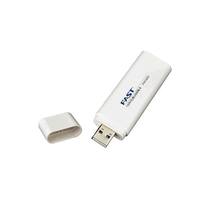
在当今无线网络普及的时代,USB无线网卡已成为台式电脑连接Wi-Fi的便捷解决方案。它体积小巧、即插即用,让没有内置无线网卡的台式机也能轻松上网。下面,我们将详细介绍USB无线网卡的使用方法,包括驱动安装和设置步骤。
一、准备工作
- 确认设备兼容性:购买USB无线网卡时,需注意其是否支持您的操作系统(如Windows 10/11、macOS等)和网络标准(如Wi-Fi 6)。
- 检查电脑接口:确保台式电脑有可用的USB端口(建议使用USB 3.0及以上版本以获得更佳性能)。
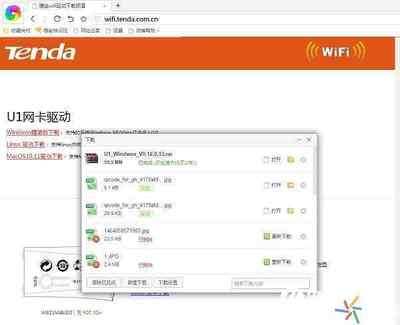
- 准备驱动程序:部分网卡需手动安装驱动,可从官网下载或使用附赠的光盘。
二、驱动安装步骤
- 自动安装:许多USB无线网卡支持即插即用。插入电脑后,系统可能自动识别并安装驱动,完成后即可在任务栏看到网络图标。
- 手动安装:若系统未自动安装,需运行驱动程序文件(通常为.exe或.inf格式)。按提示操作,重启电脑后生效。注意:在安装驱动前,建议暂时禁用杀毒软件以避免冲突。
三、连接无线网络
- 驱动安装完成后,点击桌面右下角的网络图标,选择可用的Wi-Fi网络。
- 输入密码(如有),勾选“自动连接”以便下次快速接入。
- 等待连接成功,即可开始上网。若信号较弱,可调整网卡位置或使用USB延长线优化接收。
四、常见问题解决
- 无法识别网卡:尝试更换USB端口,或检查设备管理器中是否有未安装驱动的设备。
- 连接不稳定:更新驱动程序、调整路由器频道或减少信号干扰源(如微波炉)。
- 速度慢:确保网卡支持当前网络带宽,并关闭后台占用网络的程序。
USB无线网卡为台式电脑提供了灵活的联网方式。正确安装驱动并合理设置,就能享受高速无线网络。花火网提醒:定期更新驱动可提升安全性和性能,让上网体验更顺畅!
如若转载,请注明出处:http://www.hjzxl.com/product/28.html
更新时间:2026-10-12 01:59:27