无线网卡设置Wi-Fi热点全攻略 从产品选购到配置详解
在现代生活中,将笔记本电脑或台式机(通过无线网卡)变身为Wi-Fi热点,实现网络共享,已成为一项实用技能。本文为您提供从无线网卡产品参考到具体设置步骤的最新、最全指南。
第一部分:无线网卡产品选购参考
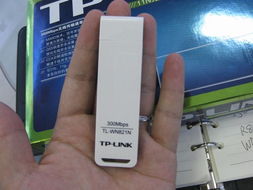
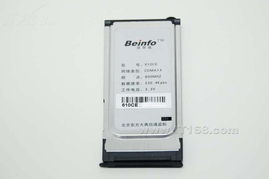
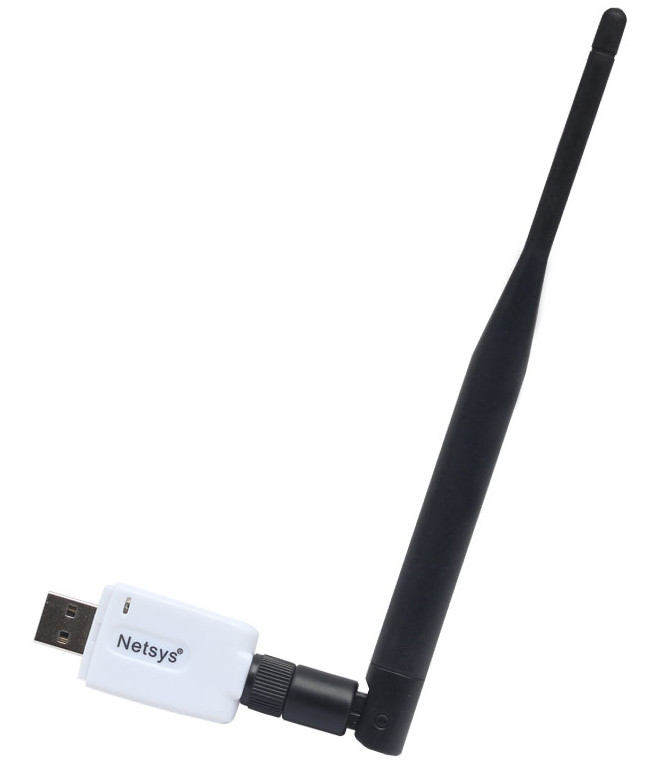
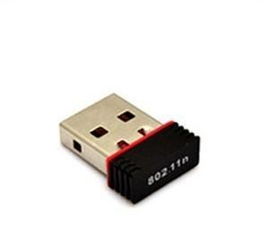
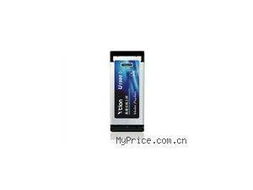
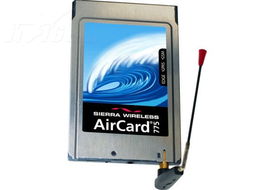
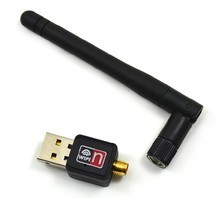
在设置Wi-Fi热点前,拥有一块性能合适的无线网卡是基础。市面上的无线网卡主要分为USB接口和PCI-E接口两大类。
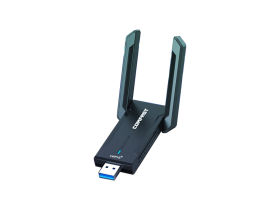
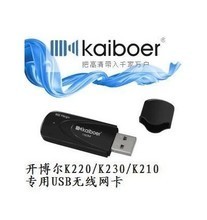
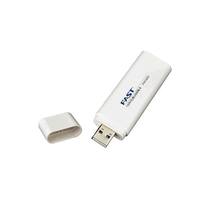
- USB无线网卡
- 优点:即插即用,安装简便,适用于笔记本和台式机,便携性强。
- 选购要点:
- 传输标准:首选支持Wi-Fi 6(802.11ax)或至少Wi-Fi 5(802.11ac)的产品,以获得更快的速度和更好的多设备连接能力。
- 速率:常见的有150Mbps、300Mbps、1200Mbps等,根据您的宽带速率和需求选择。
- 天线:外置天线通常信号接收和发射能力更强,适合环境复杂或距离较远的场景。
- 热门品牌参考:TP-LINK、D-Link、腾达、华硕、网件等。
- PCI-E无线网卡
- 优点:直接插入主板PCI-E插槽,性能稳定,信号通常更强,且不占用外部USB接口。
- 选购要点:
- 同样关注Wi-Fi标准(如Wi-Fi 6E)和最高速率。
- 注意主板是否有空闲的PCI-E x1或更长的插槽。
- 许多高性能产品配备可拆卸的多根高增益天线。
- 适用对象:主要针对台式机用户,追求最佳无线网络性能和稳定性。
通用建议:购买时请确认网卡支持“软AP”(Soft AP)或“热点”功能,这是将其设置为Wi-Fi发射器的前提。大部分现代无线网卡都支持此功能。
第二部分:设置无线网卡为Wi-Fi热点(以Windows 10/11为例)
方法一:使用Windows内置的“移动热点”功能(最简便)
- 确保网卡就绪:将无线网卡安装好并驱动正常。电脑应已通过有线网络(以太网)或另一块无线网卡连接到互联网。
- 打开设置:点击开始菜单,选择【设置】(齿轮图标)。
- 进入网络设置:选择【网络和Internet】->【移动热点】。
- 配置热点:
- 在“共享我的Internet连接来自”下方,选择已连接互联网的网络适配器(如“以太网”)。
- 点击【编辑】,设置您的热点网络名称(SSID)和密码。建议使用WPA2或WPA3加密。
- 打开【与其他设备共享我的Internet连接】开关。
- 连接使用:此时,您的无线网卡会发射出指定名称的Wi-Fi信号,其他设备搜索并输入密码即可连接上网。
方法二:通过命令提示符(CMD)设置
- 以管理员身份打开命令提示符。
- 输入以下命令查看允许承载网络的网卡:
netsh wlan show drivers。确认“支持的承载网络”后面显示为“是”。 - 设置热点,依次输入:
netsh wlan set hostednetwork mode=allow ssid=您的网络名称 key=您的密码
netsh wlan start hostednetwork
- 打开【网络和共享中心】,更改您已连接互联网的网络适配器的属性,在【共享】标签页中,勾选“允许其他网络用户通过此计算机的Internet连接来连接”,并在下方选择新创建的虚拟热点适配器(通常名为“本地连接*XX”或带有“Microsoft托管网络”字样)。
方法三:使用网卡厂商自带的实用工具
许多品牌(如TP-LINK、D-Link)的无线网卡会附带管理软件,这些软件通常提供更直观的热点设置界面和高级功能(如连接设备管理、带宽控制)。安装驱动后,在系统托盘或开始菜单中找到相应程序进行设置即可。
第三部分:常见问题与故障排除
- 无法开启移动热点:检查无线网卡驱动是否最新,并确认网卡支持承载网络。可尝试禁用再启用无线网卡,或重启电脑。
- 设备连接后无法上网:确保已正确在【网络共享】设置中将互联网连接共享给了承载网络适配器。有时关闭防火墙或杀毒软件进行测试也能发现问题。
- 信号弱或不稳定:尝试调整无线网卡的位置(对于USB网卡),避开金属遮挡和强干扰源(如微波炉、蓝牙设备)。更换信道有时也能改善效果。
- 速度不达标:热点共享存在性能损耗。确保源网络(如有线宽带)速度足够,并尽量选择支持更高协议(如Wi-Fi 5/6)的网卡。连接热点的设备也应支持相应协议。
通过以上步骤,您不仅可以选到合适的无线网卡产品,还能轻松将其设置为一个稳定的Wi-Fi热点,随时随地满足多设备上网的需求。记得定期更新网卡驱动,以获得最佳性能和安全性。
如若转载,请注明出处:http://www.hjzxl.com/product/27.html
更新时间:2026-10-12 02:48:25